Domain unwetterkarte.de kaufen?
Wir ziehen mit dem Projekt
unwetterkarte.de um.
Sind Sie am Kauf der Domain
unwetterkarte.de interessiert?
domain@kv-gmbh.de · 0541-91531010
Domain unwetterkarte.de kaufen?
Welches Autodesk Inventor?
Es gibt verschiedene Versionen von Autodesk Inventor, wie zum Beispiel Autodesk Inventor Professional oder Autodesk Inventor LT. Jede Version bietet unterschiedliche Funktionen und Möglichkeiten für das 3D-Design und die Konstruktion. Es ist wichtig zu wissen, um welche Version es sich handelt, um eine genauere Antwort geben zu können. **
Welche Arten von Wetterinstrumenten werden typischerweise zur Messung von atmosphärischen Bedingungen wie Temperatur, Luftfeuchtigkeit, Luftdruck und Niederschlag verwendet?
Zur Messung der Temperatur werden Thermometer verwendet, die die Wärme oder Kälte der Luft messen. Zur Messung der Luftfeuchtigkeit werden Hygrometer eingesetzt, die den Feuchtigkeitsgehalt der Luft messen. Zur Messung des Luftdrucks werden Barometer verwendet, die den Druck der Luft auf die Erdoberfläche messen. Zur Messung des Niederschlags werden Niederschlagsmesser eingesetzt, die die Menge an Regen oder Schnee messen, die auf eine bestimmte Fläche fällt. **

Ähnliche Suchbegriffe für Inventor
Top-Angebote
Produkte zum Begriff Inventor:
-
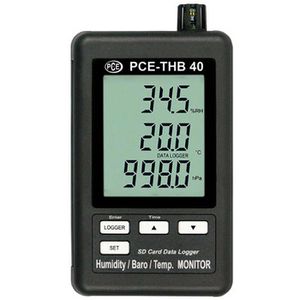
PCE Datenlogger THB-40, misst Temperatur, Luftfeuchtigkeit und LuftdruckÜberwachung der Temperaturen von 0 °C bis 50 °C (+/- 0,8 °C) und Luftfeuchtigkeit von 10 % bis 90 % (+/- 4%) Zusätzliche Messung des Luftdrucks von 10 hPa bis 1100 hPa (+/- 2 hPa) Datenübertragung mittels SD-Karten-Schnittstelle (bis zu 16 GB) auf PC möglich Einstellbarer Speicherintervall von 5 Sek bis 600 Sek Großes LC-Display zeigt die Messwerte mit einer Auslösung von 0,1 °C und 0,1 % an Auswertungen können im .xls Format gespeichert werden Stromversorgung: 6x Batterien (AAA) Produktabmessung (HxBxT) 132 x 80 x 32 mm, Gewicht: 282 g Merkmale: Aufzeichnung von: Temperatur, Luftfeuchtigkeit, Luftdruck Schnittstelle: SD-Karte Anzeige: LC-Display weitere Produktinformationen: Messbereich Temperatur: 0 °C bis 50 °C (+/- 0,8 °C) Messbereich Luftfeuchtigkeit: 10 % bis 90 % (+/- 4 %) Messbereich Luftdruck: 100 hPa bis 1100 hPa (+/- 2 hPa) Lieferung: inkl. Halterung, Batterien, SD-Karte (2 GB)275,00 €*Versand: 0,00 €Sichere Weiterleitung zum Anbieter
-
Klein, Patrick: Inventor 2025Inventor 2025 , Grundlagen und Methodik in zahlreichen Konstruktionsbeispielen , Autopflege & Aufbereitung > Auto-Anbau- & -Zubehörteile , Auflage: 7., aktualisierte Auflage, Erscheinungsjahr: 20250411, Autoren: Klein, Patrick~Tietjen, Thorsten~Scheuermann, Günter, Auflage: 25007, Auflage/Ausgabe: 7., aktualisierte Auflage, Seitenzahl/Blattzahl: 590, Abbildungen: Komplett in Farbe, Keyword: Autodesk Inventor; Baugruppen; Bauteile; Konstruktion; Skizzen; Technische Zeichnung; Visualisierung; Übungen, Fachschema: Konstruktion - Konstrukteur~Fachzeichnen~Technisches Zeichnen - Technischer Zeichner~Zeichnen (technisch) / Technisches Zeichnen~Maschinenbau~CAM - Computer Aided Manufacturing, Fachkategorie: Konstruktion, Entwurf~Technische Zeichnung~Maschinenbau, Warengruppe: HC/Maschinenbau/Fertigungstechnik, UNSPSC: 49019900, Warenverzeichnis für die Außenhandelsstatistik: 49019900, Länge: 240, Breite: 190, Höhe: 31, Gewicht: 1300, Produktform: Gebunden, Genre: Mathematik/Naturwissenschaften/Technik/Medizin,54,99 €*Versand: 0,00 €Sichere Weiterleitung zum Anbieter
-
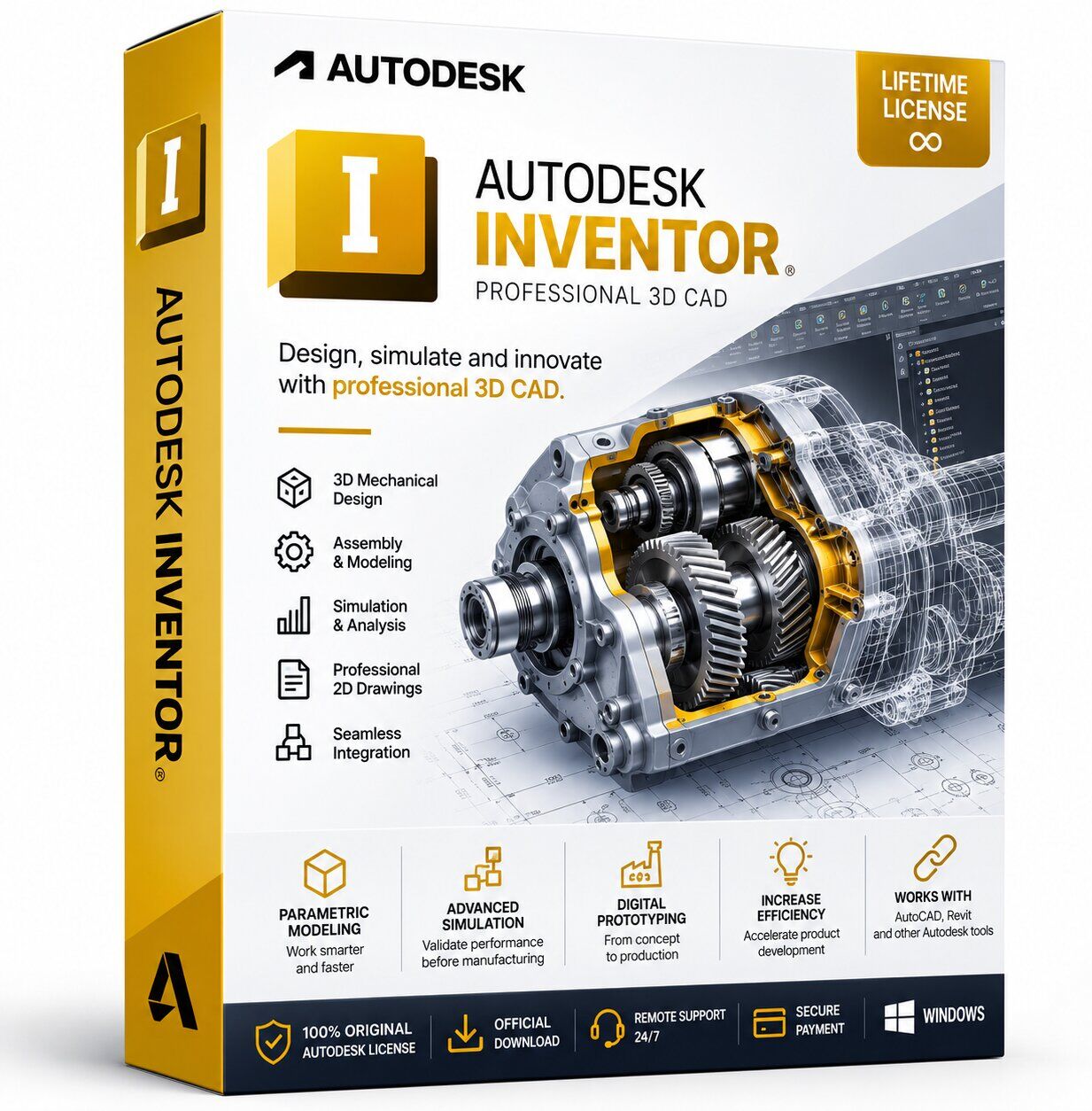
Autodesk Inventor 2026Autodesk Inventor Lizenz Original Und Garantiert Von Nextdigitalkey.Com Autodesk Inventor Ist Eine Professionelle 3d-Cad-Software Für Mechanische Konstruktion, Technische Dokumentation Und Produktsimulation. Sie Vereint Parametrische, Direkte, Freiform- Und Regelbasierte Modellierung In Einer Leistungsstarken Lösung Für Ingenieure Und Konstrukteure. Mit Inventor Können Sie: - Blechkonstruktionen, Rahmen, Rohre, Kabelbäume, Präsentationen Und Baugruppen Mit Hoher Präzision Erstellen - Realistische Simulationen Durchführen Und Produktleistung Optimieren - Produktionsinformationen Direkt Im 3d-Modell Einbetten Dank Model-Based Definition - Entwürfe Mit Kundendaten Verbinden Und Sicher Über Die Cloud Teilen Warum Inventor? Inventor Verbessert Die Produktivität Durch Automatisierung Wiederkehrender Aufgaben, Die Einfache Erstellung Konfigurierbarer Entwürfe Und Umfassende Integrationen Mit Anderen Autodesk-Produkten. Ideal Für Maschinenbau, Produktentwicklung Und Industrieautomation. Lizenzinformationen: - Zugang: Vollständig - Sprache: Mehrsprachig - Geräte: 1 - Betriebssystem: Windows - Lizenztyp: Dauerhaft (Ohne Ablaufdatum) Was Sie Nach Dem Kauf Erhalten: - Offizieller Produktschlüssel - Digitaler Zugang Zur Software Über Die Autodesk-Webseite - Installationsanleitung Auf Deutsch Download: Der Download Erfolgt Ausschließlich Über Die Offizielle Autodesk-Webseite – Keine Drittanbieter Oder Inoffizielle Quellen. Preis Und Legalität: Die Lizenzen Stammen Aus Dem Wiederverkauf Von Gebrauchten Einzelhandelslizenzen Gemäß Dem Urteil Des Europäischen Gerichtshofs (C-128/2011). Alle Lizenzen Sind Original, Digital (Esd), Sofort Verfügbar Und Erneut Auf Demselben Gerät Installierbar. Support: Direkte Technische Unterstützung Per Fernzugriff, 24 Stunden Täglich – Auch An Wochenenden Und Feiertagen. Für Systemanforderungen Klicken Sie Bitte Hier.105,00 €*Versand: 0,00 €Sichere Weiterleitung zum Anbieter


-
Wie fügt man in Inventor Schraffuren hinzu?
Um in Inventor Schraffuren hinzuzufügen, müssen Sie zuerst das gewünschte Objekt auswählen. Klicken Sie dann auf die Registerkarte "Ansicht" und wählen Sie "Schraffur". Wählen Sie die gewünschte Schraffurart aus und passen Sie die Einstellungen nach Bedarf an. Klicken Sie abschließend auf das Objekt, um die Schraffur hinzuzufügen. **
-
Wie kann man mit Inventor 2015 randeln?
Um mit Inventor 2015 zu randeln, können Sie die Funktion "Rand" verwenden. Wählen Sie das gewünschte Bauteil aus und klicken Sie auf die Schaltfläche "Rand" in der Symbolleiste oder im Menü "Modellieren". Anschließend können Sie die gewünschten Parameter für den Rand festlegen und die Operation ausführen. **
-
Wie funktioniert das Zufallsprinzip in App Inventor 2?
In App Inventor 2 gibt es den Zufallsblock, der eine zufällige Zahl generiert. Man kann den Zufallsblock verwenden, um beispielsweise eine zufällige Farbe auszuwählen oder eine zufällige Frage in einem Quiz zu stellen. Der Zufallsblock kann mit anderen Blöcken kombiniert werden, um verschiedene Aktionen auszuführen, die auf dem Zufallsprinzip basieren. **
-
Wie sortiere ich Zahlen in App Inventor 2?
In App Inventor 2 kannst du Zahlen sortieren, indem du eine Liste mit den Zahlen erstellst und dann die Funktion "Sortiere Liste" verwendest. Du kannst die Liste entweder aufsteigend oder absteigend sortieren lassen. Nachdem die Sortierung abgeschlossen ist, kannst du auf die sortierte Liste zugreifen und sie anzeigen oder weiterverarbeiten. **


Warum ist die Zeichnung in Inventor 2018 unscharf?
Es gibt mehrere mögliche Gründe, warum eine Zeichnung in Inventor 2018 unscharf sein könnte. Einer der häufigsten Gründe ist eine niedrige Auflösungseinstellung beim Exportieren oder Drucken der Zeichnung. Es ist auch möglich, dass die Zoom-Einstellungen in der Zeichnung nicht richtig eingestellt sind oder dass die Grafikkarteneinstellungen des Computers nicht optimal sind. Es kann hilfreich sein, die Auflösungseinstellungen zu überprüfen, die Zoom-Einstellungen anzupassen und sicherzustellen, dass die Grafikkartentreiber auf dem neuesten Stand sind. **
Wie zieht man in App Inventor die Wurzel?
In App Inventor gibt es keine spezielle Funktion zum Ziehen der Wurzel. Du kannst jedoch die mathematische Funktion "sqrt" verwenden, um die Quadratwurzel einer Zahl zu berechnen. Verwende dazu den Block "Mathematik" und wähle die Funktion "sqrt" aus. **
Top-Angebote
Produkte zum Begriff Inventor:
-
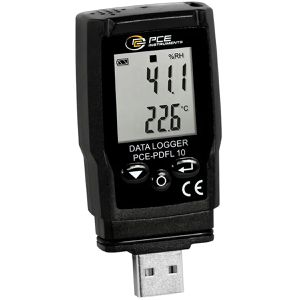
PCE Datenlogger PDFL 10, misst Temperatur und Luftfeuchtigkeit & LuftdruckDie mitgelieferte Software ermöglicht die grafische Darstellung der Messwerte Überwachung der Temperaturen von -30°C bis 70°C (+/- 0,5 ° C) und Luftfeuchtigkeit von 0 % bis 100 % (+/- 3%) Zusätzliche Messung von Luftdruck von 600 bis 1.110 hpa Einstellbare visuelle Alarmierung bei Grenzwertüberschreitung Bis zu 13.340 Messwerte können mittels internen Speicher aufgezeichnet werden Datenübertragung mittels USB-Schnittstelle auf PC möglich Einstellbarer Speicherintervall von 1 Minute bis 24 Stunden 1/4 LC-Display zeigt die Messwerte an Auswertungen können in den Formaten CSV oder PDF gespeichert werden Stromversorgung: 1 Batterie (CR2450) Produktabmessung (HxBxT) 75 x 35 x 15 mm, Gewicht: 33 g Merkmale: Aufzeichnung von: Temperatur, Luftfeuchtigkeit, Luftdruck Schnittstelle: USB Anzeige: LC-Display weitere Produktinformationen: Messbereich Temperatur: -30°C bis 60°C (+/- 0,5 °C bis 1 °C) Messbereich Luftfeuchtigkeit: 0% bis 100% (+/- 3 % bis 5%) Messbereich Luftdruck: 700 bis 1100 hbar (+/- 3 hpa) Lieferung: inkl. Batterien, Software97,39 €*Versand: 4,15 €Sichere Weiterleitung zum Anbieter
-
PCE Datenlogger THB-40, misst Temperatur, Luftfeuchtigkeit und LuftdruckÜberwachung der Temperaturen von 0 °C bis 50 °C (+/- 0,8 °C) und Luftfeuchtigkeit von 10 % bis 90 % (+/- 4%) Zusätzliche Messung des Luftdrucks von 10 hPa bis 1100 hPa (+/- 2 hPa) Datenübertragung mittels SD-Karten-Schnittstelle (bis zu 16 GB) auf PC möglich Einstellbarer Speicherintervall von 5 Sek bis 600 Sek Großes LC-Display zeigt die Messwerte mit einer Auslösung von 0,1 °C und 0,1 % an Auswertungen können im .xls Format gespeichert werden Stromversorgung: 6x Batterien (AAA) Produktabmessung (HxBxT) 132 x 80 x 32 mm, Gewicht: 282 g Merkmale: Aufzeichnung von: Temperatur, Luftfeuchtigkeit, Luftdruck Schnittstelle: SD-Karte Anzeige: LC-Display weitere Produktinformationen: Messbereich Temperatur: 0 °C bis 50 °C (+/- 0,8 °C) Messbereich Luftfeuchtigkeit: 10 % bis 90 % (+/- 4 %) Messbereich Luftdruck: 100 hPa bis 1100 hPa (+/- 2 hPa) Lieferung: inkl. Halterung, Batterien, SD-Karte (2 GB)275,00 €*Versand: 0,00 €Sichere Weiterleitung zum Anbieter
-
Klein, Patrick: Inventor 2025Inventor 2025 , Grundlagen und Methodik in zahlreichen Konstruktionsbeispielen , Autopflege & Aufbereitung > Auto-Anbau- & -Zubehörteile , Auflage: 7., aktualisierte Auflage, Erscheinungsjahr: 20250411, Autoren: Klein, Patrick~Tietjen, Thorsten~Scheuermann, Günter, Auflage: 25007, Auflage/Ausgabe: 7., aktualisierte Auflage, Seitenzahl/Blattzahl: 590, Abbildungen: Komplett in Farbe, Keyword: Autodesk Inventor; Baugruppen; Bauteile; Konstruktion; Skizzen; Technische Zeichnung; Visualisierung; Übungen, Fachschema: Konstruktion - Konstrukteur~Fachzeichnen~Technisches Zeichnen - Technischer Zeichner~Zeichnen (technisch) / Technisches Zeichnen~Maschinenbau~CAM - Computer Aided Manufacturing, Fachkategorie: Konstruktion, Entwurf~Technische Zeichnung~Maschinenbau, Warengruppe: HC/Maschinenbau/Fertigungstechnik, UNSPSC: 49019900, Warenverzeichnis für die Außenhandelsstatistik: 49019900, Länge: 240, Breite: 190, Höhe: 31, Gewicht: 1300, Produktform: Gebunden, Genre: Mathematik/Naturwissenschaften/Technik/Medizin,54,99 €*Versand: 0,00 €Sichere Weiterleitung zum Anbieter
-
Welches Autodesk Inventor?
Es gibt verschiedene Versionen von Autodesk Inventor, wie zum Beispiel Autodesk Inventor Professional oder Autodesk Inventor LT. Jede Version bietet unterschiedliche Funktionen und Möglichkeiten für das 3D-Design und die Konstruktion. Es ist wichtig zu wissen, um welche Version es sich handelt, um eine genauere Antwort geben zu können. **
-
Welche Arten von Wetterinstrumenten werden typischerweise zur Messung von atmosphärischen Bedingungen wie Temperatur, Luftfeuchtigkeit, Luftdruck und Niederschlag verwendet?
Zur Messung der Temperatur werden Thermometer verwendet, die die Wärme oder Kälte der Luft messen. Zur Messung der Luftfeuchtigkeit werden Hygrometer eingesetzt, die den Feuchtigkeitsgehalt der Luft messen. Zur Messung des Luftdrucks werden Barometer verwendet, die den Druck der Luft auf die Erdoberfläche messen. Zur Messung des Niederschlags werden Niederschlagsmesser eingesetzt, die die Menge an Regen oder Schnee messen, die auf eine bestimmte Fläche fällt. **
-
Wie fügt man in Inventor Schraffuren hinzu?
Um in Inventor Schraffuren hinzuzufügen, müssen Sie zuerst das gewünschte Objekt auswählen. Klicken Sie dann auf die Registerkarte "Ansicht" und wählen Sie "Schraffur". Wählen Sie die gewünschte Schraffurart aus und passen Sie die Einstellungen nach Bedarf an. Klicken Sie abschließend auf das Objekt, um die Schraffur hinzuzufügen. **
-
Wie kann man mit Inventor 2015 randeln?
Um mit Inventor 2015 zu randeln, können Sie die Funktion "Rand" verwenden. Wählen Sie das gewünschte Bauteil aus und klicken Sie auf die Schaltfläche "Rand" in der Symbolleiste oder im Menü "Modellieren". Anschließend können Sie die gewünschten Parameter für den Rand festlegen und die Operation ausführen. **
Ähnliche Suchbegriffe für Inventor
-
Autodesk Inventor 2026Autodesk Inventor Lizenz Original Und Garantiert Von Nextdigitalkey.Com Autodesk Inventor Ist Eine Professionelle 3d-Cad-Software Für Mechanische Konstruktion, Technische Dokumentation Und Produktsimulation. Sie Vereint Parametrische, Direkte, Freiform- Und Regelbasierte Modellierung In Einer Leistungsstarken Lösung Für Ingenieure Und Konstrukteure. Mit Inventor Können Sie: - Blechkonstruktionen, Rahmen, Rohre, Kabelbäume, Präsentationen Und Baugruppen Mit Hoher Präzision Erstellen - Realistische Simulationen Durchführen Und Produktleistung Optimieren - Produktionsinformationen Direkt Im 3d-Modell Einbetten Dank Model-Based Definition - Entwürfe Mit Kundendaten Verbinden Und Sicher Über Die Cloud Teilen Warum Inventor? Inventor Verbessert Die Produktivität Durch Automatisierung Wiederkehrender Aufgaben, Die Einfache Erstellung Konfigurierbarer Entwürfe Und Umfassende Integrationen Mit Anderen Autodesk-Produkten. Ideal Für Maschinenbau, Produktentwicklung Und Industrieautomation. Lizenzinformationen: - Zugang: Vollständig - Sprache: Mehrsprachig - Geräte: 1 - Betriebssystem: Windows - Lizenztyp: Dauerhaft (Ohne Ablaufdatum) Was Sie Nach Dem Kauf Erhalten: - Offizieller Produktschlüssel - Digitaler Zugang Zur Software Über Die Autodesk-Webseite - Installationsanleitung Auf Deutsch Download: Der Download Erfolgt Ausschließlich Über Die Offizielle Autodesk-Webseite – Keine Drittanbieter Oder Inoffizielle Quellen. Preis Und Legalität: Die Lizenzen Stammen Aus Dem Wiederverkauf Von Gebrauchten Einzelhandelslizenzen Gemäß Dem Urteil Des Europäischen Gerichtshofs (C-128/2011). Alle Lizenzen Sind Original, Digital (Esd), Sofort Verfügbar Und Erneut Auf Demselben Gerät Installierbar. Support: Direkte Technische Unterstützung Per Fernzugriff, 24 Stunden Täglich – Auch An Wochenenden Und Feiertagen. Für Systemanforderungen Klicken Sie Bitte Hier.105,00 €*Versand: 0,00 €Sichere Weiterleitung zum Anbieter
-
Wie funktioniert das Zufallsprinzip in App Inventor 2?
In App Inventor 2 gibt es den Zufallsblock, der eine zufällige Zahl generiert. Man kann den Zufallsblock verwenden, um beispielsweise eine zufällige Farbe auszuwählen oder eine zufällige Frage in einem Quiz zu stellen. Der Zufallsblock kann mit anderen Blöcken kombiniert werden, um verschiedene Aktionen auszuführen, die auf dem Zufallsprinzip basieren. **
-
Wie sortiere ich Zahlen in App Inventor 2?
In App Inventor 2 kannst du Zahlen sortieren, indem du eine Liste mit den Zahlen erstellst und dann die Funktion "Sortiere Liste" verwendest. Du kannst die Liste entweder aufsteigend oder absteigend sortieren lassen. Nachdem die Sortierung abgeschlossen ist, kannst du auf die sortierte Liste zugreifen und sie anzeigen oder weiterverarbeiten. **
-
Warum ist die Zeichnung in Inventor 2018 unscharf?
Es gibt mehrere mögliche Gründe, warum eine Zeichnung in Inventor 2018 unscharf sein könnte. Einer der häufigsten Gründe ist eine niedrige Auflösungseinstellung beim Exportieren oder Drucken der Zeichnung. Es ist auch möglich, dass die Zoom-Einstellungen in der Zeichnung nicht richtig eingestellt sind oder dass die Grafikkarteneinstellungen des Computers nicht optimal sind. Es kann hilfreich sein, die Auflösungseinstellungen zu überprüfen, die Zoom-Einstellungen anzupassen und sicherzustellen, dass die Grafikkartentreiber auf dem neuesten Stand sind. **
-
Wie zieht man in App Inventor die Wurzel?
In App Inventor gibt es keine spezielle Funktion zum Ziehen der Wurzel. Du kannst jedoch die mathematische Funktion "sqrt" verwenden, um die Quadratwurzel einer Zahl zu berechnen. Verwende dazu den Block "Mathematik" und wähle die Funktion "sqrt" aus. **
* Alle Preise verstehen sich inklusive der gesetzlichen Mehrwertsteuer und ggf. zuzüglich Versandkosten. Die Angebotsinformationen basieren auf den Angaben des jeweiligen Shops und werden über automatisierte Prozesse aktualisiert. Eine Aktualisierung in Echtzeit findet nicht statt, so dass es im Einzelfall zu Abweichungen kommen kann. ** Hinweis: Teile dieses Inhalts wurden von KI erstellt.