Domain unwetterkarte.de kaufen?
Wir ziehen mit dem Projekt
unwetterkarte.de um.
Sind Sie am Kauf der Domain
unwetterkarte.de interessiert?
domain@kv-gmbh.de · 0541-91531010
Domain unwetterkarte.de kaufen?
Wo finde ich die Autostart Datei?
Die Autostart-Datei befindet sich normalerweise in einem speziellen Ordner auf deinem Computer. Je nach Betriebssystem kann sich dieser Ordner an unterschiedlichen Orten befinden. In Windows-Betriebssystemen findest du die Autostart-Datei in der Regel im Ordner "Autostart" im Startmenü oder im Ordner "Startup" im Benutzerprofil. In macOS befindet sich die Autostart-Datei im Ordner "Login Items" in den Systemeinstellungen. In Linux-Systemen kann die Autostart-Datei im Ordner ".config/autostart" im Benutzerprofil liegen. Wenn du die Autostart-Datei nicht finden kannst, kannst du auch die Systemeinstellungen oder die Dokumentation deines Betriebssystems konsultieren. **
Wie kann man eine Datei mit einer Batch-Datei in den Autostart kopieren?
Um eine Datei mit einer Batch-Datei in den Autostart zu kopieren, kannst du den Befehl "copy" verwenden. Du musst den Pfad zur Datei angeben, die du kopieren möchtest, sowie den Pfad zum Autostart-Ordner. Der Pfad zum Autostart-Ordner kann je nach Betriebssystem variieren, zum Beispiel ist es unter Windows 10 normalerweise "C:\Users\Benutzername\AppData\Roaming\Microsoft\Windows\Start Menu\Programs\Startup". **

Ähnliche Suchbegriffe für Autostart-Datei
Top-Angebote
Produkte zum Begriff Autostart-Datei:
-
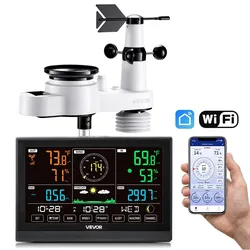
VEVOR 7-in-1 WLAN-Wetterstation mit APP, 7,5-Zoll-VA-Display, solarbetriebener Außensensor, Wettercenter zur Wettervorhersage, Windgeschwindigkeit, Temperatur, Luftfeuchtigkeit, NiederschlagVEVOR 7-in-1 WLAN-Wetterstation mit APP, 7,5-Zoll-VA-Display, solarbetriebener Außensensor, Wettercenter zur Wettervorhersage, Windgeschwindigkeit, Temperatur, Luftfeuchtigkeit, Niederschlag Übersichtliches Display Feste Halterung für Stange aus Aluminiumlegierung IPX6 Außensensor Drahtlose Übertragung über große Entfernungen Weit verbreitet Effizientes Solarpanel Sensorfunktionen: 7-in-1 (Temperatur/Luftfeuchtigkeit/Niederschlag/Windgeschwindigkeit/Windrichtung/Sonnenlicht), Stromversorgung: Solarbetrieben, Übertragungsreichweite: 492 Fuß/150 m, Wasserdichtigkeitsklasse des Sensors: IPX6, Adaptereingang: AC100–240 V, 50/60 Hz, 0,4 A, Displaygröße: 7,5-Zoll-VA-Bildschirm,Artikelmodellnummer: YT60307, Frequenz: 2,4 GHz, Adapterausgang: DC 5 V, 1000 mA, 5 W, Material: ABS + Polycarbonat89,20 €*Versand: 0,00 €Sichere Weiterleitung zum Anbieter
-
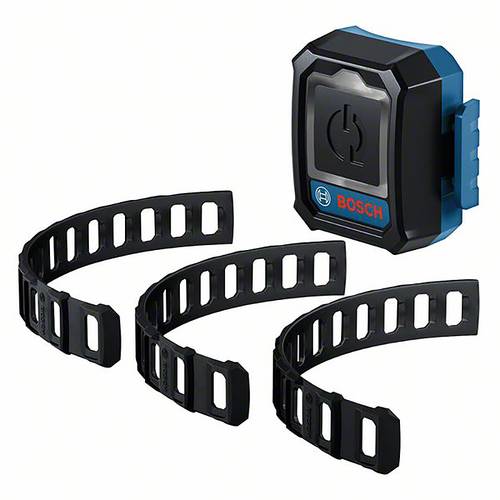
AutoStart-Modul GCT 30-42 (Sender) 1600A02GG1AutoStart-Modul GCT 30-42 (Sender) Eigenschaften: kabelloser Auto-Start - startet/stoppt automatisch den Sauger, leicht und intuitiv, schnelles Koppeln und zuverlässige Vibrationserkennung, Lieferung mit drei Gummibändern zur Befestigung an verschiedensten Akku-Elektrowerkzeugen42,49 €*Versand: 5,95 €Sichere Weiterleitung zum Anbieter
-
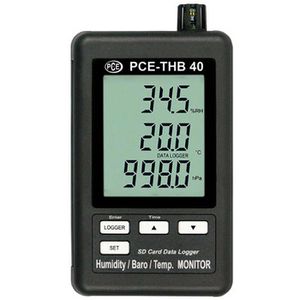
PCE Datenlogger THB-40, misst Temperatur, Luftfeuchtigkeit und LuftdruckÜberwachung der Temperaturen von 0 °C bis 50 °C (+/- 0,8 °C) und Luftfeuchtigkeit von 10 % bis 90 % (+/- 4%) Zusätzliche Messung des Luftdrucks von 10 hPa bis 1100 hPa (+/- 2 hPa) Datenübertragung mittels SD-Karten-Schnittstelle (bis zu 16 GB) auf PC möglich Einstellbarer Speicherintervall von 5 Sek bis 600 Sek Großes LC-Display zeigt die Messwerte mit einer Auslösung von 0,1 °C und 0,1 % an Auswertungen können im .xls Format gespeichert werden Stromversorgung: 6x Batterien (AAA) Produktabmessung (HxBxT) 132 x 80 x 32 mm, Gewicht: 282 g Merkmale: Aufzeichnung von: Temperatur, Luftfeuchtigkeit, Luftdruck Schnittstelle: SD-Karte Anzeige: LC-Display weitere Produktinformationen: Messbereich Temperatur: 0 °C bis 50 °C (+/- 0,8 °C) Messbereich Luftfeuchtigkeit: 10 % bis 90 % (+/- 4 %) Messbereich Luftdruck: 100 hPa bis 1100 hPa (+/- 2 hPa) Lieferung: inkl. Halterung, Batterien, SD-Karte (2 GB)274,99 €*Versand: 0,00 €Sichere Weiterleitung zum Anbieter


-
Wie fügt man eine Datei automatisch zum Autostart hinzu?
Um eine Datei automatisch zum Autostart hinzuzufügen, kann man je nach Betriebssystem unterschiedliche Schritte unternehmen. Für Windows kann man beispielsweise die Datei in den Ordner "Autostart" im Startmenü oder im Verzeichnis "C:\Users\<Benutzername>\AppData\Roaming\Microsoft\Windows\Start Menu\Programs\Startup" kopieren. Für macOS kann man die Datei in den Ordner "Benutzer > <Benutzername> > Library > LaunchAgents" verschieben und für Linux kann man eine Verknüpfung der Datei im Ordner "~/.config/autostart" erstellen. **
-
Wie kopiere ich eine Batch-Datei in den Autostart?
Um eine Batch-Datei in den Autostart zu kopieren, musst du die Datei in den Ordner "Autostart" verschieben. Dieser befindet sich normalerweise im Verzeichnis "C:\Benutzer\<Benutzername>\AppData\Roaming\Microsoft\Windows\Startmenü\Programme\Autostart". Sobald die Batch-Datei in diesem Ordner liegt, wird sie bei jedem Systemstart automatisch ausgeführt. **
-
Benötige Hilfe bei der BAT-Datei für den Autostart.
Um eine BAT-Datei für den Autostart zu erstellen, öffne einen Texteditor und schreibe die gewünschten Befehle in die Datei. Speichere die Datei mit der Endung ".bat" ab. Anschließend kannst du die BAT-Datei in den Autostart-Ordner kopieren, damit sie beim Start des Computers automatisch ausgeführt wird. **
-
Wie füge ich eine Batch-Datei dem Autostart hinzu?
Um eine Batch-Datei dem Autostart hinzuzufügen, kannst du den Windows-Explorer öffnen und "%appdata%\Microsoft\Windows\Start Menu\Programs\Startup" in die Adressleiste eingeben. Anschließend kannst du die Batch-Datei in den geöffneten Ordner ziehen oder eine Verknüpfung der Batch-Datei erstellen und diese in den Ordner kopieren. Beim nächsten Start des Computers wird die Batch-Datei automatisch ausgeführt. **
Wie lautet der Pfad zur Autostart-Datei in Debian?
Der Pfad zur Autostart-Datei in Debian ist "/etc/rc.local". Diese Datei wird beim Systemstart ausgeführt und kann verwendet werden, um benutzerdefinierte Befehle oder Skripte auszuführen. **
Wie kann ich eine Datei nur mit einer Batch-Datei in den Autostart einfügen?
Um eine Datei mit einer Batch-Datei in den Autostart einzufügen, kannst du den Befehl "copy" verwenden. Erstelle eine Batch-Datei mit dem Befehl "copy Pfad\zur\Datei Zielordner", wobei "Pfad\zur\Datei" den Pfad zur Datei angibt und "Zielordner" den Pfad zum Autostart-Ordner. Speichere die Batch-Datei und führe sie aus, um die Datei in den Autostart einzufügen. **
Top-Angebote
Produkte zum Begriff Autostart-Datei:
-
VEVOR 7-in-1 WLAN-Wetterstation, 7-Zoll-TFT-Display, solarbetriebener Außensensor, Wettercenter zur Wettervorhersage, Windgeschwindigkeit, Windrichtung, Temperatur, Luftfeuchtigkeit, NiederschlagVEVOR 7-in-1 WLAN-Wetterstation, 7-Zoll-TFT-Display, solarbetriebener Außensensor, Wettercenter zur Wettervorhersage, Windgeschwindigkeit, Windrichtung, Temperatur, Luftfeuchtigkeit, Niederschlag Übersichtliches Display Feste Halterung für Stange aus Aluminiumlegierung IPX6 Außensensor Drahtlose Übertragung über große Entfernungen Weit verbreitet Effizientes Solarpanel Sensorfunktionen: 7-in-1 (Temperatur/Luftfeuchtigkeit/Niederschlag/Windgeschwindigkeit/Windrichtung/UV/Sonnenlicht), Stromversorgung: Solarunterstützt, Wasserdichtigkeitsklasse des Sensors: IPX6, Displayabmessungen: 7,3 x 5,4 x 1,1 Zoll / 185,9 x 137,4 x 28,5 mm, Anzeigebildschirm: 7-Zoll-TFT-Farbbildschirm, Nettogewicht: 3,4 lbs/1,54 kg, Hauptmaterial: ABS + PC, Adaptereingang: AC 100–240 V, 50/60 Hz, 0,4 A, Sensorabmessungen: 14,21 x 13,8 x 19,25 Zoll / 361 x 351 x 489 mm, Sensorübertragungsdistanz: 328,08 ft/100 m,Artikelmodellnummer: YT60311, Adapterausgang: DC 5 V, 1000 mA, 5 W109,15 €*Versand: 0,00 €Sichere Weiterleitung zum Anbieter
-
VEVOR 5-in-1-WLAN-Wetterstation, 7,5-Zoll-VA-Display, solarbetriebener Außensensor, Wettercenter zur Wettervorhersage, Windgeschwindigkeit, Windrichtung, Temperatur, Luftfeuchtigkeit, NiederschlagVEVOR 5-in-1-WLAN-Wetterstation, 7,5-Zoll-VA-Display, solarbetriebener Außensensor, Wettercenter zur Wettervorhersage, Windgeschwindigkeit, Windrichtung, Temperatur, Luftfeuchtigkeit, Niederschlag Übersichtliches Display Feste Halterung für Stange aus Aluminiumlegierung IPX6 Außensensor Drahtlose Übertragung über große Entfernungen Weit verbreitet Effizientes Solarpanel Stromversorgung: Solarunterstützt (erfordert regelmäßigen Austausch der Trockenbatterie), Wasserdichtigkeitsklasse des Sensors: IPX6, Displayabmessungen: 7,54 x 5 x 1,13 Zoll/191,6 x 127 x 28,8 mm, Nettogewicht: 2,95 lbs/1,34 kg , WLAN-Frequenz: 2,4 GHz, Sensorübertragungsdistanz: 492 ft/150 m, Displaygröße: 7,5-Zoll-VA-Bildschirm, Sensorfunktionen: 5-in-1 (Temperatur/Luftfeuchtigkeit/Niederschlag/Windgeschwindigkeit/Windrichtung), Hauptmaterial: ABS + PC, Adaptereingang: AC 100–240 V, 50/60 Hz, 0,4 A, Sensorabmessungen: 14,21 x 13,8 x 19,25 Zoll/361 x 350,6 x 489 mm,Artikelmodellnummer: YT60308, Adapterausgang: DC 5 V, 1000 mA, 5 W79,70 €*Versand: 0,00 €Sichere Weiterleitung zum Anbieter
-
VEVOR 7-in-1 WLAN-Wetterstation mit APP, 7,5-Zoll-VA-Display, solarbetriebener Außensensor, Wettercenter zur Wettervorhersage, Windgeschwindigkeit, Temperatur, Luftfeuchtigkeit, NiederschlagVEVOR 7-in-1 WLAN-Wetterstation mit APP, 7,5-Zoll-VA-Display, solarbetriebener Außensensor, Wettercenter zur Wettervorhersage, Windgeschwindigkeit, Temperatur, Luftfeuchtigkeit, Niederschlag Übersichtliches Display Feste Halterung für Stange aus Aluminiumlegierung IPX6 Außensensor Drahtlose Übertragung über große Entfernungen Weit verbreitet Effizientes Solarpanel Sensorfunktionen: 7-in-1 (Temperatur/Luftfeuchtigkeit/Niederschlag/Windgeschwindigkeit/Windrichtung/Sonnenlicht), Stromversorgung: Solarbetrieben, Übertragungsreichweite: 492 Fuß/150 m, Wasserdichtigkeitsklasse des Sensors: IPX6, Adaptereingang: AC100–240 V, 50/60 Hz, 0,4 A, Displaygröße: 7,5-Zoll-VA-Bildschirm,Artikelmodellnummer: YT60307, Frequenz: 2,4 GHz, Adapterausgang: DC 5 V, 1000 mA, 5 W, Material: ABS + Polycarbonat89,20 €*Versand: 0,00 €Sichere Weiterleitung zum Anbieter
-
AutoStart-Modul GCT 30-42 (Sender) 1600A02GG1AutoStart-Modul GCT 30-42 (Sender) Eigenschaften: kabelloser Auto-Start - startet/stoppt automatisch den Sauger, leicht und intuitiv, schnelles Koppeln und zuverlässige Vibrationserkennung, Lieferung mit drei Gummibändern zur Befestigung an verschiedensten Akku-Elektrowerkzeugen42,49 €*Versand: 5,95 €Sichere Weiterleitung zum Anbieter
-
Wo finde ich die Autostart Datei?
Die Autostart-Datei befindet sich normalerweise in einem speziellen Ordner auf deinem Computer. Je nach Betriebssystem kann sich dieser Ordner an unterschiedlichen Orten befinden. In Windows-Betriebssystemen findest du die Autostart-Datei in der Regel im Ordner "Autostart" im Startmenü oder im Ordner "Startup" im Benutzerprofil. In macOS befindet sich die Autostart-Datei im Ordner "Login Items" in den Systemeinstellungen. In Linux-Systemen kann die Autostart-Datei im Ordner ".config/autostart" im Benutzerprofil liegen. Wenn du die Autostart-Datei nicht finden kannst, kannst du auch die Systemeinstellungen oder die Dokumentation deines Betriebssystems konsultieren. **
-
Wie kann man eine Datei mit einer Batch-Datei in den Autostart kopieren?
Um eine Datei mit einer Batch-Datei in den Autostart zu kopieren, kannst du den Befehl "copy" verwenden. Du musst den Pfad zur Datei angeben, die du kopieren möchtest, sowie den Pfad zum Autostart-Ordner. Der Pfad zum Autostart-Ordner kann je nach Betriebssystem variieren, zum Beispiel ist es unter Windows 10 normalerweise "C:\Users\Benutzername\AppData\Roaming\Microsoft\Windows\Start Menu\Programs\Startup". **
-
Wie fügt man eine Datei automatisch zum Autostart hinzu?
Um eine Datei automatisch zum Autostart hinzuzufügen, kann man je nach Betriebssystem unterschiedliche Schritte unternehmen. Für Windows kann man beispielsweise die Datei in den Ordner "Autostart" im Startmenü oder im Verzeichnis "C:\Users\<Benutzername>\AppData\Roaming\Microsoft\Windows\Start Menu\Programs\Startup" kopieren. Für macOS kann man die Datei in den Ordner "Benutzer > <Benutzername> > Library > LaunchAgents" verschieben und für Linux kann man eine Verknüpfung der Datei im Ordner "~/.config/autostart" erstellen. **
-
Wie kopiere ich eine Batch-Datei in den Autostart?
Um eine Batch-Datei in den Autostart zu kopieren, musst du die Datei in den Ordner "Autostart" verschieben. Dieser befindet sich normalerweise im Verzeichnis "C:\Benutzer\<Benutzername>\AppData\Roaming\Microsoft\Windows\Startmenü\Programme\Autostart". Sobald die Batch-Datei in diesem Ordner liegt, wird sie bei jedem Systemstart automatisch ausgeführt. **
Ähnliche Suchbegriffe für Autostart-Datei
-
PCE Datenlogger THB-40, misst Temperatur, Luftfeuchtigkeit und LuftdruckÜberwachung der Temperaturen von 0 °C bis 50 °C (+/- 0,8 °C) und Luftfeuchtigkeit von 10 % bis 90 % (+/- 4%) Zusätzliche Messung des Luftdrucks von 10 hPa bis 1100 hPa (+/- 2 hPa) Datenübertragung mittels SD-Karten-Schnittstelle (bis zu 16 GB) auf PC möglich Einstellbarer Speicherintervall von 5 Sek bis 600 Sek Großes LC-Display zeigt die Messwerte mit einer Auslösung von 0,1 °C und 0,1 % an Auswertungen können im .xls Format gespeichert werden Stromversorgung: 6x Batterien (AAA) Produktabmessung (HxBxT) 132 x 80 x 32 mm, Gewicht: 282 g Merkmale: Aufzeichnung von: Temperatur, Luftfeuchtigkeit, Luftdruck Schnittstelle: SD-Karte Anzeige: LC-Display weitere Produktinformationen: Messbereich Temperatur: 0 °C bis 50 °C (+/- 0,8 °C) Messbereich Luftfeuchtigkeit: 10 % bis 90 % (+/- 4 %) Messbereich Luftdruck: 100 hPa bis 1100 hPa (+/- 2 hPa) Lieferung: inkl. Halterung, Batterien, SD-Karte (2 GB)274,99 €*Versand: 0,00 €Sichere Weiterleitung zum Anbieter
-
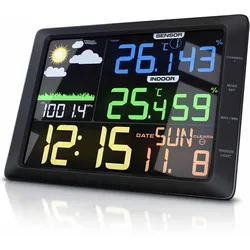
BEARWARE Wetterstation mit Außensensor, LCD Farbdisplay, Wettervorhersage, Luftdruck, Temperatur uvm.Produkteigenschaften: Wetterstation mit 20,7 cm (8,15") großem Farbdisplay und großen Zahlen für beste Ablesbarkeit; Hintergrundbeleuchtung Mit Außensensor 4 Bedientasten: CHANNEL/+; MODE/SET; Max/Min/-; SNOOZE/LIGHT Funktionen: Temperatur und Luft"49,95 €*Versand: 5,95 €Sichere Weiterleitung zum Anbieter
-
Benötige Hilfe bei der BAT-Datei für den Autostart.
Um eine BAT-Datei für den Autostart zu erstellen, öffne einen Texteditor und schreibe die gewünschten Befehle in die Datei. Speichere die Datei mit der Endung ".bat" ab. Anschließend kannst du die BAT-Datei in den Autostart-Ordner kopieren, damit sie beim Start des Computers automatisch ausgeführt wird. **
-
Wie füge ich eine Batch-Datei dem Autostart hinzu?
Um eine Batch-Datei dem Autostart hinzuzufügen, kannst du den Windows-Explorer öffnen und "%appdata%\Microsoft\Windows\Start Menu\Programs\Startup" in die Adressleiste eingeben. Anschließend kannst du die Batch-Datei in den geöffneten Ordner ziehen oder eine Verknüpfung der Batch-Datei erstellen und diese in den Ordner kopieren. Beim nächsten Start des Computers wird die Batch-Datei automatisch ausgeführt. **
-
Wie lautet der Pfad zur Autostart-Datei in Debian?
Der Pfad zur Autostart-Datei in Debian ist "/etc/rc.local". Diese Datei wird beim Systemstart ausgeführt und kann verwendet werden, um benutzerdefinierte Befehle oder Skripte auszuführen. **
-
Wie kann ich eine Datei nur mit einer Batch-Datei in den Autostart einfügen?
Um eine Datei mit einer Batch-Datei in den Autostart einzufügen, kannst du den Befehl "copy" verwenden. Erstelle eine Batch-Datei mit dem Befehl "copy Pfad\zur\Datei Zielordner", wobei "Pfad\zur\Datei" den Pfad zur Datei angibt und "Zielordner" den Pfad zum Autostart-Ordner. Speichere die Batch-Datei und führe sie aus, um die Datei in den Autostart einzufügen. **
* Alle Preise verstehen sich inklusive der gesetzlichen Mehrwertsteuer und ggf. zuzüglich Versandkosten. Die Angebotsinformationen basieren auf den Angaben des jeweiligen Shops und werden über automatisierte Prozesse aktualisiert. Eine Aktualisierung in Echtzeit findet nicht statt, so dass es im Einzelfall zu Abweichungen kommen kann. ** Hinweis: Teile dieses Inhalts wurden von KI erstellt.