Domain unwetterkarte.de kaufen?
Wir ziehen mit dem Projekt
unwetterkarte.de um.
Sind Sie am Kauf der Domain
unwetterkarte.de interessiert?
domain@kv-gmbh.de · 0541-91531010
Domain unwetterkarte.de kaufen?
Was ist AppData Roaming?
AppData Roaming ist ein Ordner auf einem Windows-Betriebssystem, der für die Speicherung von Anwendungsdaten verwendet wird. In diesem Ordner werden Benutzerdaten und Einstellungen für bestimmte Programme gespeichert, die für alle Benutzerkonten auf dem Computer zugänglich sein sollen. Dies ermöglicht es Anwendungen, ihre Daten zwischen verschiedenen Benutzerkonten oder Computern zu synchronisieren. **
Wie finde ich AppData Ordner?
Um den AppData-Ordner auf einem Windows-Computer zu finden, musst du zunächst den Windows Explorer öffnen. Anschließend klickst du auf die Schaltfläche "Ansicht" in der oberen Menüleiste und aktivierst die Option "Ausgeblendete Elemente anzeigen". Dadurch werden versteckte Dateien und Ordner sichtbar, darunter auch der AppData-Ordner. Du kannst dann den Pfad C:\Benutzer\DeinBenutzername\AppData eingeben, um direkt zum AppData-Ordner zu gelangen. Alternativ kannst du auch "%appdata%" in das Suchfeld des Windows Explorers eingeben, um direkt zum Roaming-Ordner innerhalb des AppData-Ordners zu gelangen. **

Ähnliche Suchbegriffe für AppData
Top-Angebote
Produkte zum Begriff AppData:
-
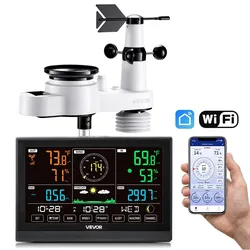
VEVOR 7-in-1 WLAN-Wetterstation mit APP, 7,5-Zoll-VA-Display, solarbetriebener Außensensor, Wettercenter zur Wettervorhersage, Windgeschwindigkeit, Temperatur, Luftfeuchtigkeit, NiederschlagVEVOR 7-in-1 WLAN-Wetterstation mit APP, 7,5-Zoll-VA-Display, solarbetriebener Außensensor, Wettercenter zur Wettervorhersage, Windgeschwindigkeit, Temperatur, Luftfeuchtigkeit, Niederschlag Übersichtliches Display Feste Halterung für Stange aus Aluminiumlegierung IPX6 Außensensor Drahtlose Übertragung über große Entfernungen Weit verbreitet Effizientes Solarpanel Sensorfunktionen: 7-in-1 (Temperatur/Luftfeuchtigkeit/Niederschlag/Windgeschwindigkeit/Windrichtung/Sonnenlicht), Stromversorgung: Solarbetrieben, Übertragungsreichweite: 492 Fuß/150 m, Wasserdichtigkeitsklasse des Sensors: IPX6, Adaptereingang: AC100–240 V, 50/60 Hz, 0,4 A, Displaygröße: 7,5-Zoll-VA-Bildschirm,Artikelmodellnummer: YT60307, Frequenz: 2,4 GHz, Adapterausgang: DC 5 V, 1000 mA, 5 W, Material: ABS + Polycarbonat89,20 €*Versand: 0,00 €Sichere Weiterleitung zum Anbieter
-
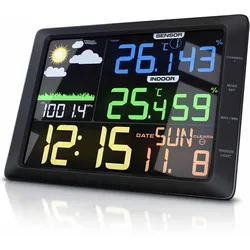
BEARWARE Wetterstation mit Außensensor, LCD Farbdisplay, Wettervorhersage, Luftdruck, Temperatur uvm.Produkteigenschaften: Wetterstation mit 20,7 cm (8,15") großem Farbdisplay und großen Zahlen für beste Ablesbarkeit; Hintergrundbeleuchtung Mit Außensensor 4 Bedientasten: CHANNEL/+; MODE/SET; Max/Min/-; SNOOZE/LIGHT Funktionen: Temperatur und Luft"49,95 €*Versand: 5,95 €Sichere Weiterleitung zum Anbieter
-
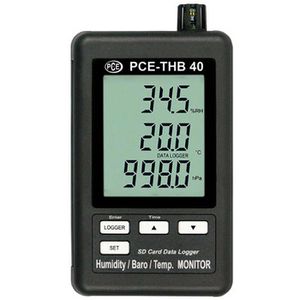
PCE Datenlogger THB-40, misst Temperatur, Luftfeuchtigkeit und LuftdruckÜberwachung der Temperaturen von 0 °C bis 50 °C (+/- 0,8 °C) und Luftfeuchtigkeit von 10 % bis 90 % (+/- 4%) Zusätzliche Messung des Luftdrucks von 10 hPa bis 1100 hPa (+/- 2 hPa) Datenübertragung mittels SD-Karten-Schnittstelle (bis zu 16 GB) auf PC möglich Einstellbarer Speicherintervall von 5 Sek bis 600 Sek Großes LC-Display zeigt die Messwerte mit einer Auslösung von 0,1 °C und 0,1 % an Auswertungen können im .xls Format gespeichert werden Stromversorgung: 6x Batterien (AAA) Produktabmessung (HxBxT) 132 x 80 x 32 mm, Gewicht: 282 g Merkmale: Aufzeichnung von: Temperatur, Luftfeuchtigkeit, Luftdruck Schnittstelle: SD-Karte Anzeige: LC-Display weitere Produktinformationen: Messbereich Temperatur: 0 °C bis 50 °C (+/- 0,8 °C) Messbereich Luftfeuchtigkeit: 10 % bis 90 % (+/- 4 %) Messbereich Luftdruck: 100 hPa bis 1100 hPa (+/- 2 hPa) Lieferung: inkl. Halterung, Batterien, SD-Karte (2 GB)274,99 €*Versand: 0,00 €Sichere Weiterleitung zum Anbieter
-
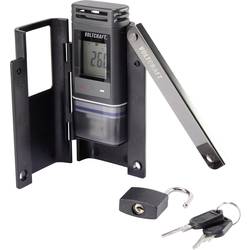
VOLTCRAFT DL-220THP DL-220THP Temperatur-Datenlogger, Luftfeuchte-Datenlogger, Luftdruck-Datenlogger Messgröße Temperatur, Luftfeuchtigkeit, Luftdruck -30 bisDer Datenlogger ermöglicht die (Langzeit-) Aufzeichnung der Lufttemperatur, der rel. Luftfeuchte und gleichzeitig dem Luftdruck. Ohne Software sofort startklar Das Gerät kann Browsergestützt konfiguriert werden. Der Link befindet sich auf dem Logger. Die automatische Report-Funktion ermöglicht die Ausgabe der Messreihe als PDF-Datei beim Anschluss an PC®, Mac oder Drucker. Ohne Software auswerten Sobald die Datenaufzeichnung beendet wurde und der Datenlogger an eine USB-Schnittstelle angeschlossen ist, wird automatisch eine PDF-Datei und zusätzlich eine Tabellenkalkulations-Datei generiert. Der PDF-Bericht enthält allgemeine Informationen zum Gerät, Datenlogger-Einstellungen, Alarm-Status und eine Grafik, welche die gemessenen Werte während der aufgezeichneten Zeit anzeigt. Wertetabellen zur Weiterverarbeitung werden vom Logger in einem CSV File generiert. Großes Display Die aktuellen sowie Min- und Max- Messdaten können über das integrierte Display direkt am Logger angezeigt werden. Außerdem kann die Logger ID abgerufen werden - vor allem wenn mehrere Logger gleichzeitig eingesetzt werden sollen. Das LC-Display kann zur Energieeinsparung auch deaktiviert werden. Individuelle Start-Stop-Modi Der Datenlogger ermöglicht bis zu 13 verschiedene Programmierungen der Start-Stop-Bedingungen. Somit kann der Logger individuell an Ihre Bedürfnisse angepasst werden. Beispiele sind: Start sofort, Start nach Verzögerungszeit, Start nach Uhrzeit, Start nach Tastendruck usw. LED-Alarmanzeigen Über zweifarbige LED-Alarmanzeigen erhalten Sie bei aktivierter Funktion einen schnellen Überblick über Grenzwertüberschreitungen, ohne die gespeicherten Daten ausführlich zu sichten. Auch diese Funktion kann zur Energieeinsparung deaktiviert werden. Zuverlässige Messergebnisse mit Werkskalibrierung Im Rahmen der Qualitätssicherung wird für alle VOLTCRAFT-Messgeräte in der Produktion des Messgerätes eine Kalibrierung nach Werksstandard durchgeführt. Diese gewährleistet die hohe Qualität und die Einhaltung der Toleranzgrenzen, wie in den technischen Daten der Bedienungsanleitung angegeben. Ein Zertifikat wird hierbei nicht erstellt.85,38 €*Versand: 4,95 €Sichere Weiterleitung zum Anbieter

-
Ist der AppData-Ordner wichtig?
Ja, der AppData-Ordner ist wichtig, da er von Windows verwendet wird, um Anwendungsdaten für Benutzerprofile zu speichern. Viele Anwendungen speichern dort Konfigurationsdateien, Zwischenspeicher und andere Daten, die für ihre ordnungsgemäße Funktion erforderlich sind. Es wird empfohlen, den AppData-Ordner nicht zu löschen oder zu verschieben, da dies zu Problemen mit Anwendungen führen kann. **
-
Wie finde ich den Ordner AppData?
Um den Ordner AppData zu finden, musst du zunächst den Windows Explorer öffnen. Klicke dann auf die Suchleiste oben und gebe "%appdata%" ein. Drücke Enter und es sollte dich direkt zum AppData-Ordner führen. Alternativ kannst du auch den Pfad "C:\Benutzer\DeinBenutzername\AppData" manuell eingeben, um den Ordner zu finden. Stelle sicher, dass du versteckte Dateien und Ordner anzeigen lässt, da der AppData-Ordner standardmäßig ausgeblendet ist. Wenn du den Ordner weiterhin nicht finden kannst, kannst du auch in der Systemsteuerung unter "Ordneroptionen" nachsehen, ob die Option zum Anzeigen versteckter Dateien aktiviert ist. **
-
Wo finde ich den Ordner AppData?
Der Ordner AppData befindet sich normalerweise im Benutzerverzeichnis auf einem Windows-Betriebssystem. Um darauf zuzugreifen, kannst du die Tastenkombination Windows + R drücken, " %appdata% " eingeben und auf "OK" klicken. Alternativ kannst du auch über den Datei-Explorer navigieren, indem du zu "C:\Benutzer\DeinBenutzername\" gehst und dort den Ordner "AppData" findest. Beachte jedoch, dass der Ordner standardmäßig ausgeblendet ist, also musst du möglicherweise die Option "Ausgeblendete Elemente einblenden" aktivieren. **
-
Wie kopiere ich den AppData-Ordner?
Um den AppData-Ordner zu kopieren, öffne den Windows Explorer und navigiere zu "C:\Benutzer\[Dein Benutzername]". Dort findest du den Ordner "AppData". Klicke mit der rechten Maustaste auf den Ordner und wähle "Kopieren". Navigiere dann zu dem Zielort, an dem du den Ordner kopieren möchtest, klicke mit der rechten Maustaste und wähle "Einfügen". **

Fehlt der Minecraft AppData Mods Ordner?
Es ist möglich, dass der Minecraft AppData Mods Ordner fehlt, wenn du Minecraft auf einer anderen Plattform als Windows verwendest. Auf Mac und Linux befindet sich der Mods Ordner normalerweise im Minecraft-Verzeichnis. Wenn du den Mods Ordner nicht finden kannst, kannst du ihn manuell erstellen, um Mods zu installieren. **
Wie öffne ich das AppData-Fenster?
Um das AppData-Fenster zu öffnen, musst du zunächst den Windows Explorer öffnen. Dann musst du in der Adressleiste "%appdata%" eingeben und Enter drücken. Dadurch gelangst du direkt zum AppData-Ordner. **
Top-Angebote
Produkte zum Begriff AppData:
-
VEVOR 7-in-1 WLAN-Wetterstation, 7-Zoll-TFT-Display, solarbetriebener Außensensor, Wettercenter zur Wettervorhersage, Windgeschwindigkeit, Windrichtung, Temperatur, Luftfeuchtigkeit, NiederschlagVEVOR 7-in-1 WLAN-Wetterstation, 7-Zoll-TFT-Display, solarbetriebener Außensensor, Wettercenter zur Wettervorhersage, Windgeschwindigkeit, Windrichtung, Temperatur, Luftfeuchtigkeit, Niederschlag Übersichtliches Display Feste Halterung für Stange aus Aluminiumlegierung IPX6 Außensensor Drahtlose Übertragung über große Entfernungen Weit verbreitet Effizientes Solarpanel Sensorfunktionen: 7-in-1 (Temperatur/Luftfeuchtigkeit/Niederschlag/Windgeschwindigkeit/Windrichtung/UV/Sonnenlicht), Stromversorgung: Solarunterstützt, Wasserdichtigkeitsklasse des Sensors: IPX6, Displayabmessungen: 7,3 x 5,4 x 1,1 Zoll / 185,9 x 137,4 x 28,5 mm, Anzeigebildschirm: 7-Zoll-TFT-Farbbildschirm, Nettogewicht: 3,4 lbs/1,54 kg, Hauptmaterial: ABS + PC, Adaptereingang: AC 100–240 V, 50/60 Hz, 0,4 A, Sensorabmessungen: 14,21 x 13,8 x 19,25 Zoll / 361 x 351 x 489 mm, Sensorübertragungsdistanz: 328,08 ft/100 m,Artikelmodellnummer: YT60311, Adapterausgang: DC 5 V, 1000 mA, 5 W109,15 €*Versand: 0,00 €Sichere Weiterleitung zum Anbieter
-
VEVOR 5-in-1-WLAN-Wetterstation, 7,5-Zoll-VA-Display, solarbetriebener Außensensor, Wettercenter zur Wettervorhersage, Windgeschwindigkeit, Windrichtung, Temperatur, Luftfeuchtigkeit, NiederschlagVEVOR 5-in-1-WLAN-Wetterstation, 7,5-Zoll-VA-Display, solarbetriebener Außensensor, Wettercenter zur Wettervorhersage, Windgeschwindigkeit, Windrichtung, Temperatur, Luftfeuchtigkeit, Niederschlag Übersichtliches Display Feste Halterung für Stange aus Aluminiumlegierung IPX6 Außensensor Drahtlose Übertragung über große Entfernungen Weit verbreitet Effizientes Solarpanel Stromversorgung: Solarunterstützt (erfordert regelmäßigen Austausch der Trockenbatterie), Wasserdichtigkeitsklasse des Sensors: IPX6, Displayabmessungen: 7,54 x 5 x 1,13 Zoll/191,6 x 127 x 28,8 mm, Nettogewicht: 2,95 lbs/1,34 kg , WLAN-Frequenz: 2,4 GHz, Sensorübertragungsdistanz: 492 ft/150 m, Displaygröße: 7,5-Zoll-VA-Bildschirm, Sensorfunktionen: 5-in-1 (Temperatur/Luftfeuchtigkeit/Niederschlag/Windgeschwindigkeit/Windrichtung), Hauptmaterial: ABS + PC, Adaptereingang: AC 100–240 V, 50/60 Hz, 0,4 A, Sensorabmessungen: 14,21 x 13,8 x 19,25 Zoll/361 x 350,6 x 489 mm,Artikelmodellnummer: YT60308, Adapterausgang: DC 5 V, 1000 mA, 5 W79,70 €*Versand: 0,00 €Sichere Weiterleitung zum Anbieter
-
VEVOR 7-in-1 WLAN-Wetterstation mit APP, 7,5-Zoll-VA-Display, solarbetriebener Außensensor, Wettercenter zur Wettervorhersage, Windgeschwindigkeit, Temperatur, Luftfeuchtigkeit, NiederschlagVEVOR 7-in-1 WLAN-Wetterstation mit APP, 7,5-Zoll-VA-Display, solarbetriebener Außensensor, Wettercenter zur Wettervorhersage, Windgeschwindigkeit, Temperatur, Luftfeuchtigkeit, Niederschlag Übersichtliches Display Feste Halterung für Stange aus Aluminiumlegierung IPX6 Außensensor Drahtlose Übertragung über große Entfernungen Weit verbreitet Effizientes Solarpanel Sensorfunktionen: 7-in-1 (Temperatur/Luftfeuchtigkeit/Niederschlag/Windgeschwindigkeit/Windrichtung/Sonnenlicht), Stromversorgung: Solarbetrieben, Übertragungsreichweite: 492 Fuß/150 m, Wasserdichtigkeitsklasse des Sensors: IPX6, Adaptereingang: AC100–240 V, 50/60 Hz, 0,4 A, Displaygröße: 7,5-Zoll-VA-Bildschirm,Artikelmodellnummer: YT60307, Frequenz: 2,4 GHz, Adapterausgang: DC 5 V, 1000 mA, 5 W, Material: ABS + Polycarbonat89,20 €*Versand: 0,00 €Sichere Weiterleitung zum Anbieter
-
BEARWARE Wetterstation mit Außensensor, LCD Farbdisplay, Wettervorhersage, Luftdruck, Temperatur uvm.Produkteigenschaften: Wetterstation mit 20,7 cm (8,15") großem Farbdisplay und großen Zahlen für beste Ablesbarkeit; Hintergrundbeleuchtung Mit Außensensor 4 Bedientasten: CHANNEL/+; MODE/SET; Max/Min/-; SNOOZE/LIGHT Funktionen: Temperatur und Luft"49,95 €*Versand: 5,95 €Sichere Weiterleitung zum Anbieter
-
Was ist AppData Roaming?
AppData Roaming ist ein Ordner auf einem Windows-Betriebssystem, der für die Speicherung von Anwendungsdaten verwendet wird. In diesem Ordner werden Benutzerdaten und Einstellungen für bestimmte Programme gespeichert, die für alle Benutzerkonten auf dem Computer zugänglich sein sollen. Dies ermöglicht es Anwendungen, ihre Daten zwischen verschiedenen Benutzerkonten oder Computern zu synchronisieren. **
-
Wie finde ich AppData Ordner?
Um den AppData-Ordner auf einem Windows-Computer zu finden, musst du zunächst den Windows Explorer öffnen. Anschließend klickst du auf die Schaltfläche "Ansicht" in der oberen Menüleiste und aktivierst die Option "Ausgeblendete Elemente anzeigen". Dadurch werden versteckte Dateien und Ordner sichtbar, darunter auch der AppData-Ordner. Du kannst dann den Pfad C:\Benutzer\DeinBenutzername\AppData eingeben, um direkt zum AppData-Ordner zu gelangen. Alternativ kannst du auch "%appdata%" in das Suchfeld des Windows Explorers eingeben, um direkt zum Roaming-Ordner innerhalb des AppData-Ordners zu gelangen. **
-
Ist der AppData-Ordner wichtig?
Ja, der AppData-Ordner ist wichtig, da er von Windows verwendet wird, um Anwendungsdaten für Benutzerprofile zu speichern. Viele Anwendungen speichern dort Konfigurationsdateien, Zwischenspeicher und andere Daten, die für ihre ordnungsgemäße Funktion erforderlich sind. Es wird empfohlen, den AppData-Ordner nicht zu löschen oder zu verschieben, da dies zu Problemen mit Anwendungen führen kann. **
-
Wie finde ich den Ordner AppData?
Um den Ordner AppData zu finden, musst du zunächst den Windows Explorer öffnen. Klicke dann auf die Suchleiste oben und gebe "%appdata%" ein. Drücke Enter und es sollte dich direkt zum AppData-Ordner führen. Alternativ kannst du auch den Pfad "C:\Benutzer\DeinBenutzername\AppData" manuell eingeben, um den Ordner zu finden. Stelle sicher, dass du versteckte Dateien und Ordner anzeigen lässt, da der AppData-Ordner standardmäßig ausgeblendet ist. Wenn du den Ordner weiterhin nicht finden kannst, kannst du auch in der Systemsteuerung unter "Ordneroptionen" nachsehen, ob die Option zum Anzeigen versteckter Dateien aktiviert ist. **
Ähnliche Suchbegriffe für AppData
-
PCE Datenlogger THB-40, misst Temperatur, Luftfeuchtigkeit und LuftdruckÜberwachung der Temperaturen von 0 °C bis 50 °C (+/- 0,8 °C) und Luftfeuchtigkeit von 10 % bis 90 % (+/- 4%) Zusätzliche Messung des Luftdrucks von 10 hPa bis 1100 hPa (+/- 2 hPa) Datenübertragung mittels SD-Karten-Schnittstelle (bis zu 16 GB) auf PC möglich Einstellbarer Speicherintervall von 5 Sek bis 600 Sek Großes LC-Display zeigt die Messwerte mit einer Auslösung von 0,1 °C und 0,1 % an Auswertungen können im .xls Format gespeichert werden Stromversorgung: 6x Batterien (AAA) Produktabmessung (HxBxT) 132 x 80 x 32 mm, Gewicht: 282 g Merkmale: Aufzeichnung von: Temperatur, Luftfeuchtigkeit, Luftdruck Schnittstelle: SD-Karte Anzeige: LC-Display weitere Produktinformationen: Messbereich Temperatur: 0 °C bis 50 °C (+/- 0,8 °C) Messbereich Luftfeuchtigkeit: 10 % bis 90 % (+/- 4 %) Messbereich Luftdruck: 100 hPa bis 1100 hPa (+/- 2 hPa) Lieferung: inkl. Halterung, Batterien, SD-Karte (2 GB)274,99 €*Versand: 0,00 €Sichere Weiterleitung zum Anbieter
-
VOLTCRAFT DL-220THP DL-220THP Temperatur-Datenlogger, Luftfeuchte-Datenlogger, Luftdruck-Datenlogger Messgröße Temperatur, Luftfeuchtigkeit, Luftdruck -30 bisDer Datenlogger ermöglicht die (Langzeit-) Aufzeichnung der Lufttemperatur, der rel. Luftfeuchte und gleichzeitig dem Luftdruck. Ohne Software sofort startklar Das Gerät kann Browsergestützt konfiguriert werden. Der Link befindet sich auf dem Logger. Die automatische Report-Funktion ermöglicht die Ausgabe der Messreihe als PDF-Datei beim Anschluss an PC®, Mac oder Drucker. Ohne Software auswerten Sobald die Datenaufzeichnung beendet wurde und der Datenlogger an eine USB-Schnittstelle angeschlossen ist, wird automatisch eine PDF-Datei und zusätzlich eine Tabellenkalkulations-Datei generiert. Der PDF-Bericht enthält allgemeine Informationen zum Gerät, Datenlogger-Einstellungen, Alarm-Status und eine Grafik, welche die gemessenen Werte während der aufgezeichneten Zeit anzeigt. Wertetabellen zur Weiterverarbeitung werden vom Logger in einem CSV File generiert. Großes Display Die aktuellen sowie Min- und Max- Messdaten können über das integrierte Display direkt am Logger angezeigt werden. Außerdem kann die Logger ID abgerufen werden - vor allem wenn mehrere Logger gleichzeitig eingesetzt werden sollen. Das LC-Display kann zur Energieeinsparung auch deaktiviert werden. Individuelle Start-Stop-Modi Der Datenlogger ermöglicht bis zu 13 verschiedene Programmierungen der Start-Stop-Bedingungen. Somit kann der Logger individuell an Ihre Bedürfnisse angepasst werden. Beispiele sind: Start sofort, Start nach Verzögerungszeit, Start nach Uhrzeit, Start nach Tastendruck usw. LED-Alarmanzeigen Über zweifarbige LED-Alarmanzeigen erhalten Sie bei aktivierter Funktion einen schnellen Überblick über Grenzwertüberschreitungen, ohne die gespeicherten Daten ausführlich zu sichten. Auch diese Funktion kann zur Energieeinsparung deaktiviert werden. Zuverlässige Messergebnisse mit Werkskalibrierung Im Rahmen der Qualitätssicherung wird für alle VOLTCRAFT-Messgeräte in der Produktion des Messgerätes eine Kalibrierung nach Werksstandard durchgeführt. Diese gewährleistet die hohe Qualität und die Einhaltung der Toleranzgrenzen, wie in den technischen Daten der Bedienungsanleitung angegeben. Ein Zertifikat wird hierbei nicht erstellt.85,38 €*Versand: 4,95 €Sichere Weiterleitung zum Anbieter
-
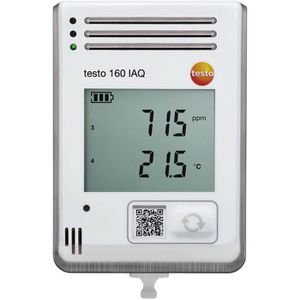
Testo Datenlogger 0572 2014, 160 IAQ, misst Temperatur, Luftfeuchtigkeit, CO2, LuftdruckÜberwachung der Temperaturen von 0 °C bis 50 °C (+/- 0,5 °C) und Luftfeuchtigkeit von 0 % bis 100 % (+/- 2%) Zusätzliche Messung von Kohlenstoffdioxid (CO2) und Luftdruck Alarmierung bei Grenzwertüberschreitung per E-Mail oder SMS Bis zu 32.000 Messwerte können mittels Speicher aufgezeichnet werden Mittels WLAN-Schnittstelle ist eine kostenlose Online-Datenspeicherung in der Testo-Cloud möglich Daten aus der Testo-Cloud können via PC, Smartphone oder Tablet ausgelesen werden LC-Display zeigt die Messwerte mit einer Auslösung von 0,1 °C und 0,1 % an Optische Anzeige bei möglicher Grenzwertverletzungen Optimale Anpassung an die Umgebung dank optionalem, individualisierbarem Deco-Cover Einfache Installation, Integration und Bedienung dank Anzeige der Luftqualität nach Ampelprinzip Ideal zur Überwachung der Raumluftqualität (IAQ) LED-Ampelfunktion in den Farben grün, gelb, rot Stromversorgung: 4 Batterien (AA) Produktabmessung (HxBxT) 117 x 82 x 82 mm, Gewicht: 269 g Merkmale: Aufzeichnung von: Temperatur, Luftfeuchtigkeit, CO2, Luftdruck Schnittstelle: WLAN Anzeige: LC-Display, LED-Anzeige weitere Produktinformationen: Messbereich Temperatur: 0°C bis 50°C (+/- 0,5°C) Messbereich Luftfeuchtigkeit: 0% bis 100% (+/- 2%) Messbereich Luftdruck: 600 bis 1100 mbar (+/- 3%) Messbereich Kohlenstoffdioxid (CO2): 0 bis 5.000 ppm (+/- 3%) Lieferung: inkl. USB-Kabel, Kalibrierprotokoll, Wandhalterung, Batterien712,98 €*Versand: 0,00 €Sichere Weiterleitung zum Anbieter
-
Wo finde ich den Ordner AppData?
Der Ordner AppData befindet sich normalerweise im Benutzerverzeichnis auf einem Windows-Betriebssystem. Um darauf zuzugreifen, kannst du die Tastenkombination Windows + R drücken, " %appdata% " eingeben und auf "OK" klicken. Alternativ kannst du auch über den Datei-Explorer navigieren, indem du zu "C:\Benutzer\DeinBenutzername\" gehst und dort den Ordner "AppData" findest. Beachte jedoch, dass der Ordner standardmäßig ausgeblendet ist, also musst du möglicherweise die Option "Ausgeblendete Elemente einblenden" aktivieren. **
-
Wie kopiere ich den AppData-Ordner?
Um den AppData-Ordner zu kopieren, öffne den Windows Explorer und navigiere zu "C:\Benutzer\[Dein Benutzername]". Dort findest du den Ordner "AppData". Klicke mit der rechten Maustaste auf den Ordner und wähle "Kopieren". Navigiere dann zu dem Zielort, an dem du den Ordner kopieren möchtest, klicke mit der rechten Maustaste und wähle "Einfügen". **
-
Fehlt der Minecraft AppData Mods Ordner?
Es ist möglich, dass der Minecraft AppData Mods Ordner fehlt, wenn du Minecraft auf einer anderen Plattform als Windows verwendest. Auf Mac und Linux befindet sich der Mods Ordner normalerweise im Minecraft-Verzeichnis. Wenn du den Mods Ordner nicht finden kannst, kannst du ihn manuell erstellen, um Mods zu installieren. **
-
Wie öffne ich das AppData-Fenster?
Um das AppData-Fenster zu öffnen, musst du zunächst den Windows Explorer öffnen. Dann musst du in der Adressleiste "%appdata%" eingeben und Enter drücken. Dadurch gelangst du direkt zum AppData-Ordner. **
* Alle Preise verstehen sich inklusive der gesetzlichen Mehrwertsteuer und ggf. zuzüglich Versandkosten. Die Angebotsinformationen basieren auf den Angaben des jeweiligen Shops und werden über automatisierte Prozesse aktualisiert. Eine Aktualisierung in Echtzeit findet nicht statt, so dass es im Einzelfall zu Abweichungen kommen kann. ** Hinweis: Teile dieses Inhalts wurden von KI erstellt.